

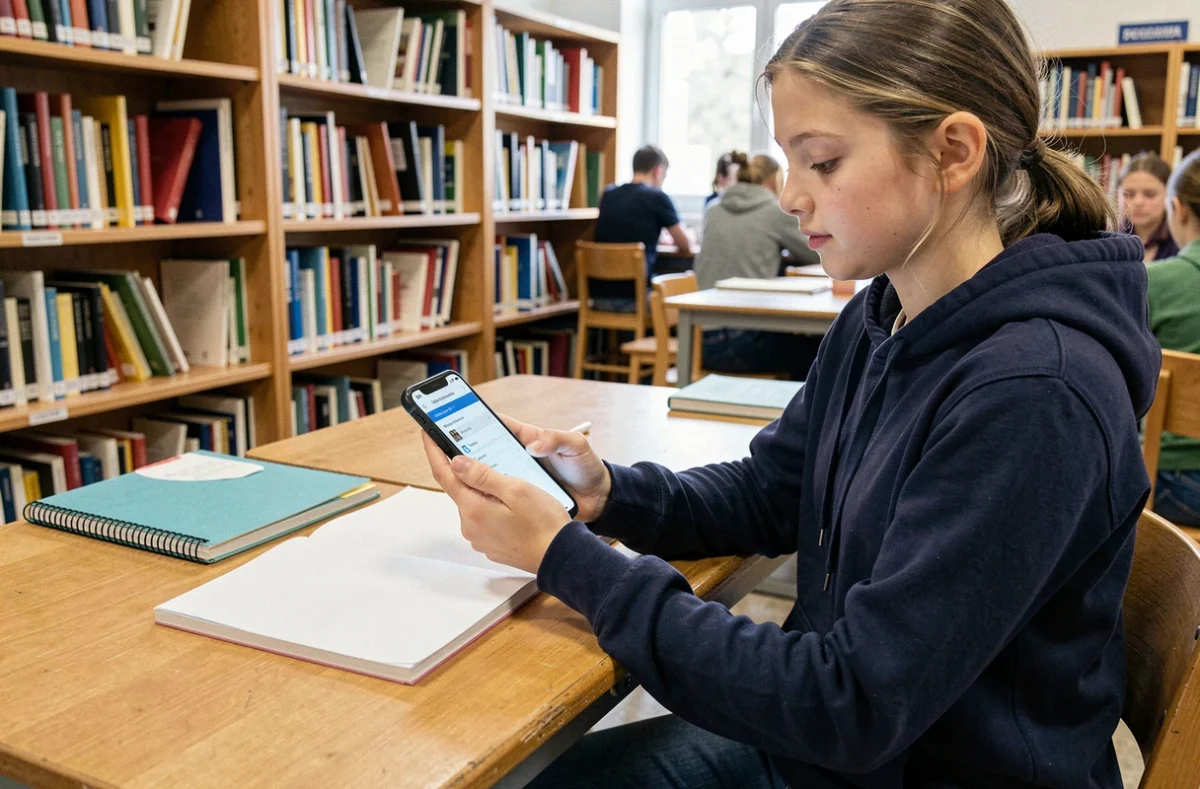
On est lundi matin, le bus vient de passer, et un parent vérifie sur son téléphone si le professeur de maths a bien publié le travail à faire pour la semaine. L’ENT Paris Classe Numérique sur mobile répond à ce besoin quotidien, mais son utilisation depuis un smartphone réserve quelques particularités qu’on ne découvre souvent qu’après coup.
Première connexion PCN : pourquoi elle bloque sur mobile
Le réflexe classique, c’est de télécharger l’application, d’entrer ses identifiants et de s’attendre à ce que tout fonctionne. Sur Paris Classe Numérique, ça ne marche pas comme ça.
L’activation du compte doit obligatoirement passer par un navigateur web, sur ordinateur ou sur le navigateur du téléphone, mais pas par l’appli. L’établissement fournit un identifiant et un mot de passe provisoire. Tant que la première connexion n’a pas été validée sur la version web (avec changement du mot de passe temporaire), l’application mobile refuse l’accès.
C’est un point que beaucoup de parents découvrent trop tard, souvent le soir où ils essaient de consulter un message envoyé par un enseignant. La solution : ouvrir Safari ou Chrome sur le smartphone, aller sur ent.parisclassenumerique.fr, activer le compte, puis seulement lancer l’appli.
Application OpenENT ou navigateur : quel accès mobile choisir
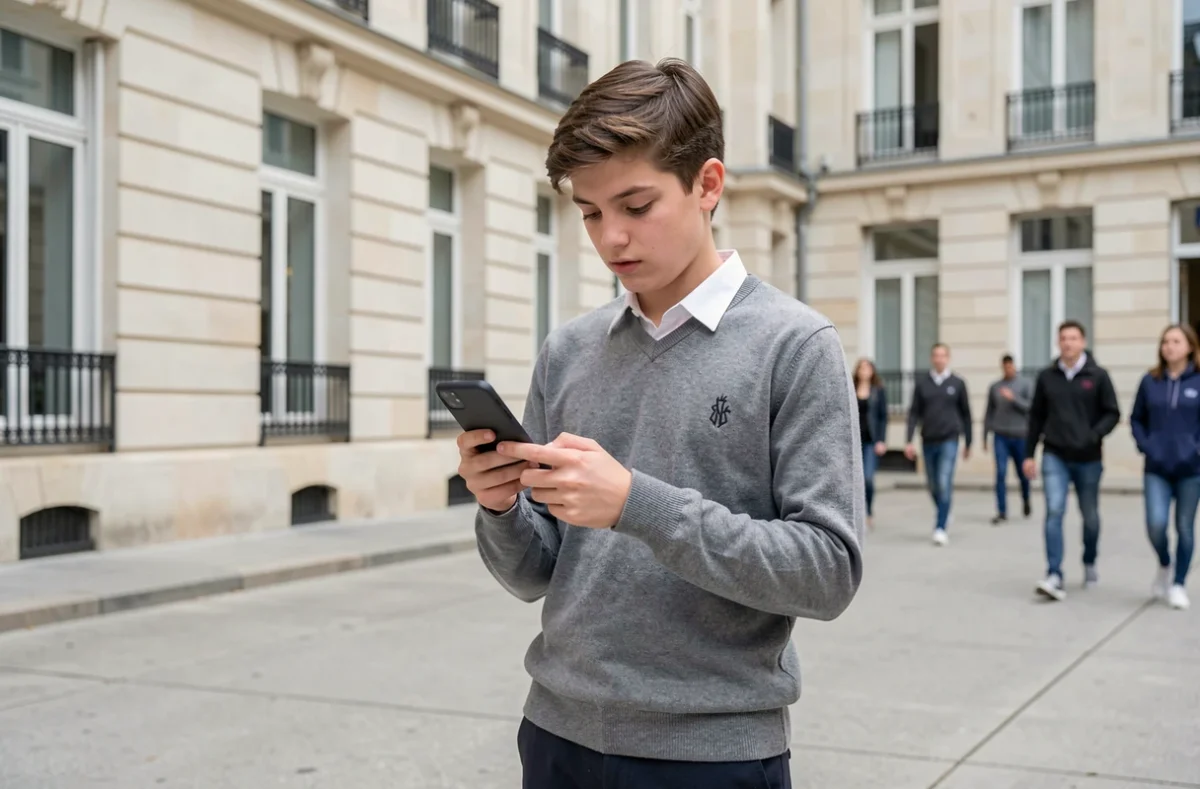
Paris Classe Numérique a basculé vers l’application OpenENT, commune à plusieurs collectivités membres du réseau Open-ENT. L’ancienne appli dédiée PCN n’est plus maintenue de la même façon. Pour la trouver sur les stores, on cherche « OpenENT » ou « PCN » selon la version encore disponible.
Ce que l’appli fait bien
La barre de menu fixe en bas de l’écran donne un accès rapide aux fonctions les plus utilisées au quotidien :
- Le fil de nouveautés, qui centralise les publications récentes de l’établissement et des enseignants
- La messagerie, pour lire et répondre aux échanges avec l’équipe pédagogique
- Le cahier de textes, avec les devoirs et les contenus de cours
- Les notifications, qui signalent les nouveaux messages ou les mises à jour
L’interface reste sobre et fonctionne sur la plupart des smartphones récents, Android comme iOS.
Les limites concrètes de l’appli
Toutes les fonctionnalités de la version web ne sont pas accessibles depuis l’application. Certains modules (documents partagés, exercices interactifs, outils de collaboration) s’ouvrent mieux dans un navigateur. Quand on tombe sur un contenu tronqué ou un lien qui ne répond pas dans l’appli, passer par le navigateur mobile reste le réflexe le plus fiable.
Les retours varient sur ce point : certaines familles utilisent exclusivement l’appli sans souci, d’autres basculent régulièrement sur la version web pour des actions précises.
Notifications PCN sur smartphone : le vrai point faible
L’un des problèmes récurrents remontés par les familles parisiennes concerne la visibilité des notifications. L’application envoie bien des alertes, mais elles sont souvent jugées peu visibles ou noyées parmi les autres notifications du téléphone.
Le résultat concret : des parents passent à côté d’informations importantes parce qu’ils n’ont pas vu la notification, ou parce que leur téléphone l’a classée silencieusement. Cela crée une fracture d’usage entre les familles qui consultent l’ENT de façon proactive et celles qui comptent sur les alertes pour être prévenues.
Réglages à vérifier sur le téléphone
Avant d’incriminer l’application, quelques vérifications s’imposent côté paramètres du smartphone :
- Sur Android, aller dans Paramètres > Applications > OpenENT (ou PCN) > Notifications, et vérifier que les alertes sont activées et non en mode silencieux
- Sur iOS, vérifier dans Réglages > Notifications que l’appli est autorisée à afficher des bannières et des sons
- Désactiver le mode « concentration » ou « ne pas déranger » qui peut bloquer les notifications de certaines applis
- S’assurer que l’appli n’est pas soumise à une restriction de batterie qui l’empêche de fonctionner en arrière-plan
Ces réglages ne garantissent pas une expérience parfaite, mais ils éliminent les causes les plus fréquentes de notifications manquées.
Profil parent, profil élève : deux accès distincts sur le même téléphone
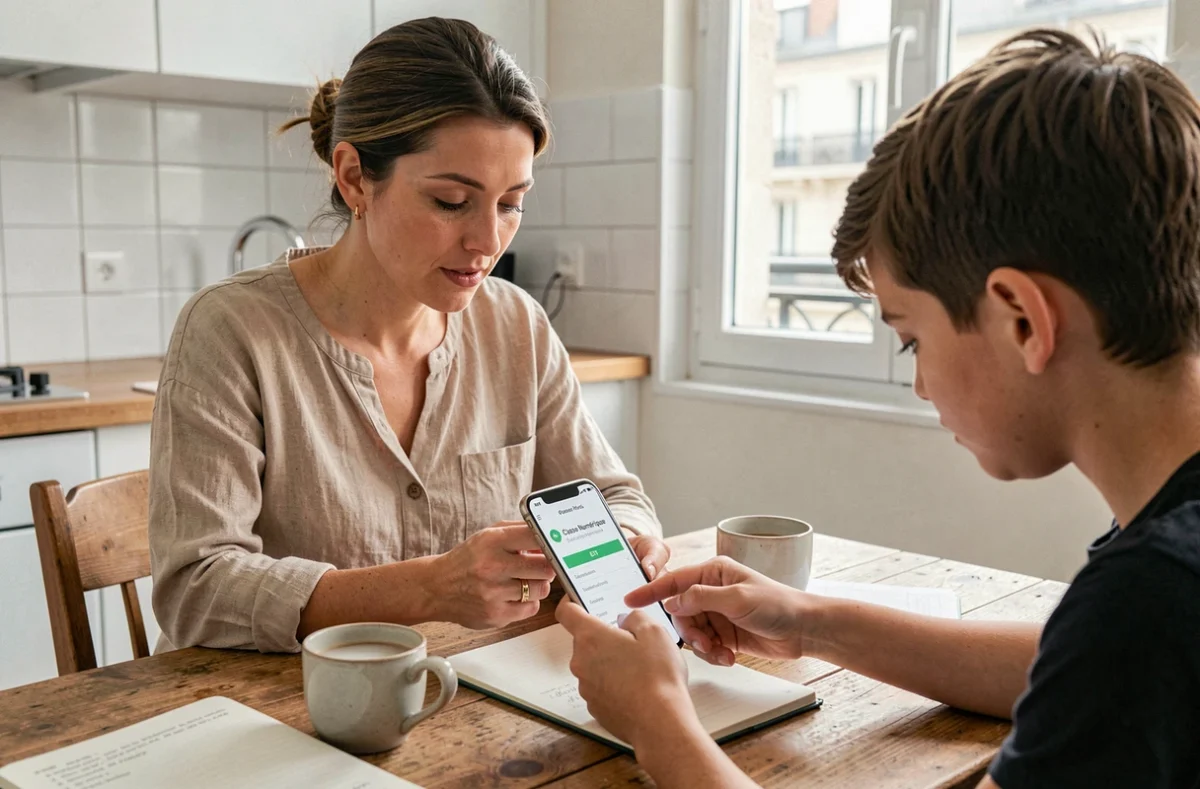
Sur Paris Classe Numérique, chaque utilisateur dispose de son propre compte avec des droits différents. Un parent ne voit pas exactement la même chose qu’un élève. Le parent accède aux communications de l’établissement, aux notes et au suivi de l’enfant. L’élève accède à ses cours, ses devoirs et ses espaces de travail collaboratif.
Si un parent et un enfant partagent le même smartphone, il faut se déconnecter d’un profil pour se connecter à l’autre. L’appli ne gère pas nativement le multi-compte sur un seul appareil. Une astuce courante : utiliser l’appli pour un profil et le navigateur pour l’autre, chacun restant connecté dans son environnement.
ENT mobile et données personnelles des élèves
Un ENT scolaire sur smartphone manipule des données sensibles : identité de l’enfant, résultats scolaires, échanges avec les enseignants. Paris Classe Numérique, en tant que service porté par la Ville de Paris et l’Académie, est soumis aux règles de protection des données en vigueur.
Sur mobile, la vigilance porte surtout sur la session restée ouverte. Se déconnecter après chaque consultation évite qu’un tiers accède au compte, en particulier si le téléphone est partagé ou peu sécurisé. Activer le verrouillage biométrique ou par code du smartphone ajoute une couche de protection utile.
L’accès à Paris Classe Numérique depuis un smartphone couvre la grande majorité des besoins quotidiens des parents et des élèves parisiens. L’activation initiale par navigateur reste le principal piège à éviter. Pour le reste, garder l’appli à jour et vérifier ses réglages de notifications suffit à maintenir le lien avec l’établissement sans ouvrir un ordinateur.